


MERIT
Guia: Perfil investigador
Paral·lelament al portal públic de recerca de la Universitat Ramon Llull, MERIT també permet al personal investigador gestionar el seu currículum.
Aquesta guia explica com incorporar tota la informació i els registres necessaris per completar el teu currículum.
Accedeix al teu perfil MERIT Exportació del CV – CVN i CVA Fecyt
Primers passos
Les altes d’usuaris es duen a terme quan es compleix almenys una de les condicions següents:
- Disposar d’un projecte o grup de recerca vinculat a la URL.
- Comptar amb publicacions científiques amb afiliació a l’IQS.
- Pertànyer a alguna de les categories professionals següents: doctorand/a, ajudant de recerca, col·laborador/a de recerca, investigador/a, professor/a ajudant, professor/a ajudant doctor/a, professor/a contractat/ada doctor/a, professor/a titular, catedràtic/a o professor/a emèrit/a.
La creació dels perfils del personal investigador es gestiona des de la Biblioteca. Si tens qualsevol dubte, contacta amb nosaltres.
Identifica’t amb les teves credencials de l’IQS per accedir-hi.
Pots accedir al teu perfil de personal investigador mitjançant l’enllaç directe o des de la pàgina pública de MERIT, a l’apartat Benvingudes i benvinguts! > Iniciar sessió a MERIT.
Editar el perfil
A la pantalla d’inici, sota la teva imatge de perfil, fes clic a Editar perfil (Edit profile).
A la nova finestra, dins de Editar > Metadatos, pots visualitzar la pàgina per afegir o modificar la teva informació personal.
- Variant del nom: indica altres formes del teu nom, ja sigui la teva signatura normalitzada o altres variants del teu nom i cognoms.
- IDs: revisa que el teu identificador d’autor de Scopus i el teu identificador d’investigador (Web of Science) siguin correctes.
- ORCID: comprova que el teu ORCID sigui correcte.
- Fotografies de perfil: pots afegir una imatge mitjançant Categoria > Retrato (Category > Portrait). Aquesta imatge es visualitza al perfil públic i també al teu CVN.
- Enllaços: pots afegir el teu LinkedIn, la teva pàgina web d’investigador/a, etc.
Si detectes qualsevol error, si us plau, contacta amb nosaltres perquè el puguem resoldre.
MERIT permet introduir tres resums diferents al teu perfil de personal investigador. Aquests resums et serviran per afegir la teva trajectòria tant al perfil públic del Portal de la Recerca com al teu CVA i CVN:
- Research interests (Intereses principales de investigación): resum que s’incorpora al CVA (Part B. RESUM DEL CV), al CVN (Resum lliure del currículum) i al perfil públic de MERIT (Interessos principals de recerca).
- Relevant Teaching (Aportaciones más relevantes en docencia): resum que s’afegeix al CVN de la FECYT a l’apartat Aportacions més rellevants del teu CV de docència dins de la secció Activitat docent.
- General quality indicators of scientific production (Indicadores generales de la calidad de la producción científica): Resum narratiu que s’afegeix al CVN de la FECYT, a l’apartat Indicadores generales de calidad de la producción científica.
Passos per afegir els resums:
- A la pàgina del teu perfil de personal investigador, fes clic a Edit profile (Editar perfil), situat sota la teva fotografia.
- Desplaça’t fins a la secció Curriculum and research description (Descripción de investigación y currículum) i fes clic a Add profile information… (Añadir información de perfil…).
- Selecciona un dels tres possibles Tipos: Intereses principales de investigación, Indicadores generales de la calidad de la producción científica o Aportaciones más relevantes en docencia.
- Redacta el text als camps d’anglès, català i castellà.
- Fes clic a Create (Crear) i, finalment, a Save (Guardar) per afegir el nou contingut.
Les afiliacions actuals dins de la Universitat Ramon Llull s’especifiquen segons la School, el departament i el grup de recerca del qual formes part. Si detectes qualsevol error, si us plau, contacta amb la Biblioteca.
MERIT permet afegir la teva experiència professional prèvia a l’apartat Cargos i també la teva trajectòria acadèmica a Educación y cualificación.
Passos per afegir la teva experiència professional
- A la pàgina del teu perfil de personal investigador, fes clic a Edit profile (Editar perfil), situat sota de la teva fotografia.
- Desplaça’t fins a la secció Positions (Cargos) i fes clic a Add position (Añadir cargo).
- Omple la descripció del càrrec en els tres idiomes.
- Indica l’empresa a External Organisation (Organización externa).
- Introdueix la data d’inici i de finalització del càrrec.
- Fes clic a Create (Crear) i, finalment, a Save (Guardar) perquè es desi el nou contingut.
Passos per afegir la teva trajectòria acadèmica
- A la pàgina del teu perfil de personal investigador, fes clic a Edit profile (Editar perfil), situat sota la teva fotografia.
- Desplaça’t fins a la secció Education/Qualification (Educación/cualificación) i fes clic a Add Education/Qualification (Añadir educación/cualificación académica).
- Al menú desplegable de Qualification (Cualificación), indica si el títol correspon a un grau universitari, un màster, un doctorat, seminaris i altres cursos, formació sanitària especialitzada o formació sanitària en R+D.
- Omple en els tres idiomes el nom del títol i, en el cas d’un doctorat, el títol de la teva tesi doctoral.
- Indica el Award date (fecha de concesión).
- Indica la universitat o institució acadèmica a External Organisation (Organización externa).
- Introdueix la data d’inici i de finalització dels estudis o del títol.
- Fes clic a Create (Crear) i, finalment, a Save (Guardar) perquè es desi el nou contingut.
- A la pàgina del teu perfil de personal investigador, fes clic a Edit profile (Editar perfil) sota la teva fotografia.
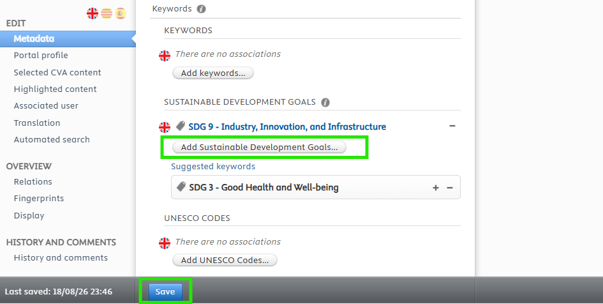
- A la nova finestra, desplaça’t fins a l’apartat Keywords (Palabras clave).
- Afegeix els Objectius de Desenvolupament Sostenible al camp Sustainable Development Goals (Objetivos de Desarrollo Sostenible) amb l’opció Add Sustainable Development Goals… (Agregar objetivos de desarrollo sostenible…).
- Assegura’t de desar els canvis fent clic a Save (Guardar).
Indica el nivell que tens en diferents idiomes perquè s’incorpori al teu CVN de Fecyt:
- A la pàgina del teu perfil de personal investigador, fes clic a Edit profile (Editar perfil), situat sota la teva fotografia.
- Desplaça’t fins a la secció Keywords (Palabras clave), a l’apartat Common European Framework of reference for Language Skills (Marco común Europeo de referencia para las lenguas (CEFR)).
- Fes clic a Add (Agregar).
- Al menú desplegable, selecciona l’idioma que vols afegir.
- Assigna el nivell corresponent a cadascuna de les competències lingüístiques (comprensió auditiva, comprensió lectora, expressió escrita, expressió oral i interacció oral).
- Fes clic a Save (Guardar).
Afegir publicacions
El personal de la Biblioteca s’encarrega d’importar, supervisar i validar els registres de publicacions científiques indexades a Web of Science i Scopus. Per aquest motiu, la majoria de publicacions ja haurien d’estar associades al teu perfil de personal investigador.
La introducció de publicacions no indexades és responsabilitat del mateix PDI.
Per afegir publicacions, utilitza les seccions Importar publicacions des de Web of Science o Scopus, Importar publicacions des d’un fitxer i Afegir publicacions manualment.
Els registres validats no són editables. Per tant, si vols reclamar o eliminar una publicació associada erròniament al teu perfil, contacta amb la Biblioteca.
Abans d’importar qualsevol registre, cerca la publicació a la barra de cerca per assegurar-te que no existeixi ja a MERIT. Si ja hi és, contacta amb la Biblioteca perquè et puguem afegir com a autor/a.
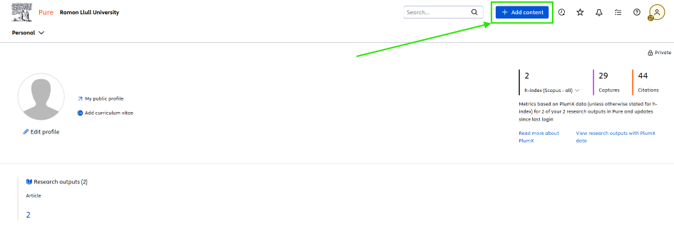
- Utilitza el botó blau + Add content (+ Añadir contenido) situat a la part superior de la pantalla.
- Selecciona Research Output (Resultado de investigación) > Import from online source (Importar desde una fuente en línea).
- Selecciona Scopus o Web of Science.
- Cerca la publicació pel títol o pel DOI.
- Un cop recuperada la publicació, fes clic a Import (Importar) i després a Import and review (Importar y revisar).
- És important indicar informació als camps següents:
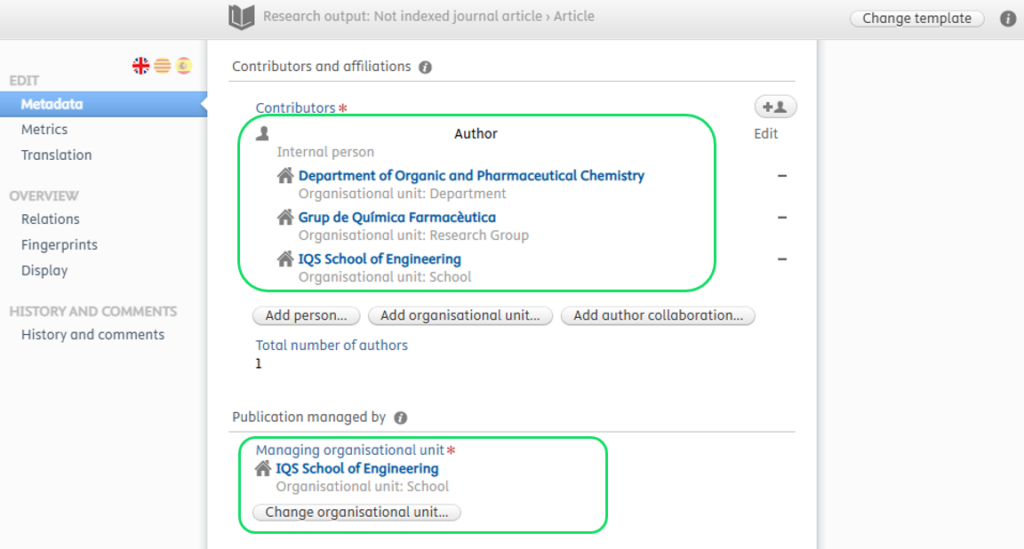
- Contributors and affiliations (Autores y afiliaciones): s’hi indica l’autoria de l’obra. Cal especificar les tres entitats d’afiliació: Institució (School), Departament i Grup de Recerca.
- Managing organisational unit (Unidad organizativa de gestión): indica-hi la School.
- Selecciona Research Output (Resultado de investigación) > Import from online source (Importar desde una fuente en línea).
- Escull la Visibility (Visibilidad) del registre: Public.
- Comprova que el camp Status = For validation (Estado = Para validación) sigui correcte i, finalment, fes clic a Save (Guardar) per desar el registre.
Les pàgines de les revistes o les bases de dades científiques permeten exportar les metadades de les publicacions en fitxers .ris o .bibtex. Aquests fitxers es poden utilitzar per importar les metadades a MERIT.
Abans d’importar qualsevol registre, cerca la publicació a la barra de cerca per assegurar-te que no existeixi ja a MERIT. Si ja hi és, contacta amb la Biblioteca perquè et puguem afegir com a autor/a.
- Utilitza el botó blau + Add content (+ Añadir contenido) situat a la part superior de la pantalla.
- Selecciona Research Output (Resultado de investigación) > Import from file (Importar desde un fichero).
- Selecciona BibTeX o RIS, segons el format del teu fitxer.
- Arrossega el fitxer al requadre Upload file i fes clic a Import (Importar).
- És important indicar informació als camps següents:
- Contributors and affiliations (Autores y afiliaciones): s’hi indica l’autoria de l’obra. Cal especificar les tres entitats d’afiliació: Institució (School), Departament i Grup de Recerca.
- Managing organisational unit (Unidad organizativa de gestión): indica-hi la School.
- Escull la Visibility (Visibilidad) del registre: Public.
- Comprova que el camp Status = For validation (Estado = Para validación) sigui correcte i, finalment, fes clic a Save (Guardar) per desar el registre.
Abans de crear qualsevol registre, cerca la publicació a la barra de cerca per assegurar-te que no existeixi ja a MERIT. Si ja hi és, contacta amb la Biblioteca perquè et puguem afegir com a autor/a.
- A la pantalla d’inici, fes clic a + Add content (+ Añadir contenido).
- A la nova finestra, selecciona la tipologia corresponent dins de Research output (Resultado de la investigación).
- Omple tots els camps indicats amb un asterisc (*) i la resta de camps dels quals disposis d’informació. És especialment important completar els següents:
- Contributors and affiliations (Autores y afiliaciones): s’hi indica l’autoria de l’obra. Cal especificar les tres entitats d’afiliació: Institució (School), Departament i Grup de Recerca.
- Managing organisational unit (Unidad organizativa de gestión): indica-hi la School.
- Identificadors: sempre que es disposi de DOI, ISSN o ISBN, cal introduir-los.
- Escull la Visibility (Visibilidad) del registre: Public.
- Comprova que el camp Status = For validation (Estado = Para validación) sigui correcte i, finalment, fes clic a Save (Guardar) per desar el registre.
Indicar funcions i autoria de correspondència
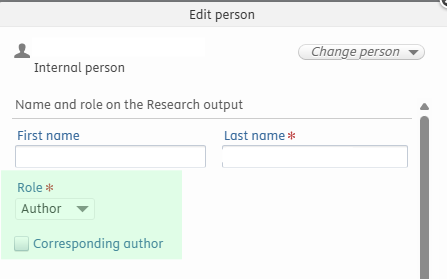
- Dins del registre de l’autor/a, sota el nom trobaràs el desplegable Role, que permet diferenciar funcions com ara: autor/a, il·lustrador/a, editor/a, traductor/a, editorial o editor/a convidat/ada.
- A continuació, si ets l’autor/a de correspondència, marca la casella Corresponding author (Autor de correspondencia).
Afegir afiliacions externes
- Dins del registre de l’autor/a, desplaça’t fins a trobar el botó Affiliate to an external organization.

- Busca l’organizació corresponent i selecciona-la.
Afegir activitats
El PDI és el responsable d’introduir les seves activitats de recerca. El personal de la Biblioteca s’encarrega de supervisar i aprovar els registres introduïts.
Els registres aprovats no són editables, de manera que, si vols modificar o eliminar una activitat associada erròniament al teu perfil, contacta amb la Biblioteca.
Per introduir activitats, consulta l’apartat Afegir activitats manualment.
Abans de crear qualsevol registre, cerca l’activitat a la barra de cerca per assegurar-te que no existeixi ja a MERIT. Si ja existeix, contacta amb la Biblioteca perquè et puguem afegir com a autor/a.
- A la pantalla d’inici, fes clic a + Add content (+ Añadir contenido).
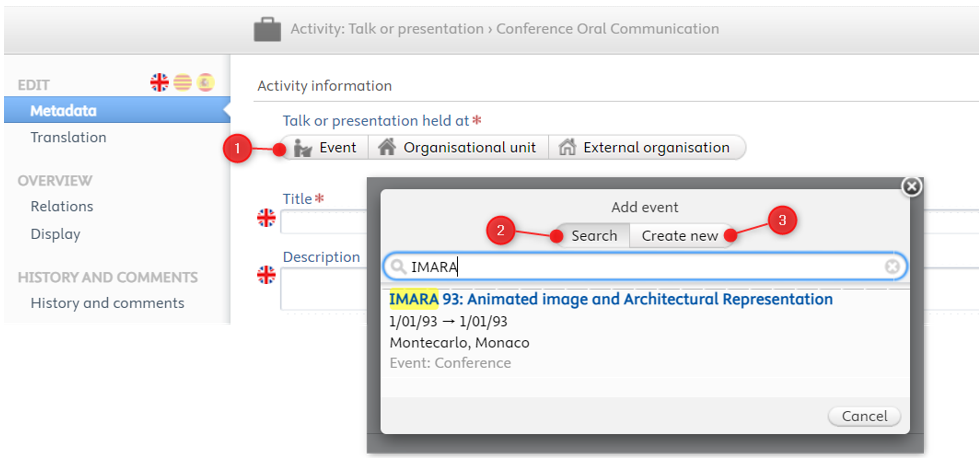
- A la nova finestra, selecciona Activity > (Actividad >) i la tipologia d’activitat que vols crear.
- Cerca l’esdeveniment (congrés) o la institució on has dut a terme l’activitat. Si no el trobes, fes clic a l’opció Create New (Crear nuevo) per crear el registre. En el cas dels congressos, cal indicar les dates, la ciutat i el país on es van celebrar. Contacta amb la Biblioteca si trobes un registre de congrés incomplet o erroni.
- Explica les tasques realitzades a l’activitat al camp Description (Descripción).
- Introdueix la informació als camps obligatoris marcats amb un asterisc (*).
- Selecciona Visibility (Visibilidad) = Public.
- Comprova que el camp Status = For approval (Estado = Para aprobación) sigui correcte i fes clic a Save (Guardar) per desar el registre.
Afegir un altre contingut
La introducció de patents es gestiona des de Tech Transfer. Si detectes que falta alguna patent al teu perfil o vols fer qualsevol observació relacionada amb una patent, contacta amb Tech Transfer.
Cursos y seminarios impartidos
- A la pantalla d’inici, fes clic a + Add content (+ Añadir contenido).
- A la nova finestra, selecciona Course > Course types > Teacher training courses and seminars given (Curso > Tipos de curso > Cursos y seminarios impartidos de formación docente).
- Al camp Title (Título), indica el nom del curs i la institució on s’ha dut a terme.
- Al camp Description (Descripción), escriu els objectius del curs.
- Indica la data de realització del curs a Start date (Fecha de inicio) i, si dura més d’un dia, indica també la End date (Fecha de fin).
- Desa el registre amb Save (Guardar).
Cursos y seminarios recibidos
- A la pantalla d’inici, fes clic a + Add content (+ Añadir contenido).
- A la nova finestra, selecciona Course > Course types > Course (Curso > Tipos de curso > Curso).
- Al camp Title (Título), indica el nom del curs i la institució on s’ha realitzat.
- Al camp Description (Descripción), escriu els objectius del curs.
- Indica la data de realització del curs a Start date (Fecha de inicio) i, si dura més d’un dia, indica també la End date (Fecha de fin).
- A la pantalla d’inici, fes clic a + Add content (+ Añadir contenido).
- A la nova finestra, selecciona Prize > Prize format types > Acreditations (Premio > Tipos de formato de premios > Acreditaciones (AQU, ANECA, AEI)).
- Al camp Title (Título), indica quina acreditació t’han concedit (Acreditación de Profesor Titular, Acreditación de Profesor Contratado Doctor…).
- Indica la Awarded date (Fecha de dotación) i afegeix l’agència de qualitat (AQU, ANECA…) al camp Granting Organisations (Organizaciones adjudicatarias). La forma acceptada d’aquestes agències és la següent:


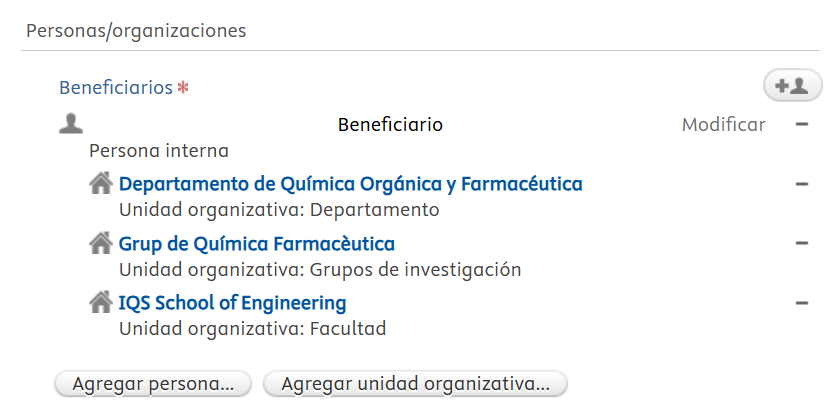
- Com a beneficiari/ària, indica la School, el departament i el grup de recerca als quals estàs afiliat/ada.
- Desa el registre fent clic a Save (Guardar).
La introducció de sexennis, trams de recerca i mèrits de recerca es gestiona des de l’Oficina de Recerca i Innovació (ORI) de la Universitat Ramon Llull. Per a qualsevol registre que falti al teu perfil o si cal fer-hi alguna modificació, contacta amb l’ORI.
Treballs de fi de grau i de fi de màster
La introducció de la supervisió de treballs de fi de grau i de fi de màster es gestiona des de la Biblioteca. Per a qualsevol registre que falti al teu perfil o si cal fer-hi alguna modificació, contacta amb la Biblioteca.
Tesis doctorals
La introducció de la supervisió de tesis doctorals es gestiona des de l’Oficina de Recerca i Innovació (ORI) de la Universitat Ramon Llull. Per a qualsevol registre que falti al teu perfil o si cal fer-hi alguna modificació, contacta amb l’ORI.