


MERIT
Guía: Perfil investigador
Paralelamente al portal público de la investigación de la Universitat Ramon Llull, MERIT también permite al personal investigador gestionar su currículum.
Esta guía explica cómo incorporar toda la información y los registros necesarios para completar tu currículum.
Accede a tu perfil MERIT Exportación del CV – CVN y CVA Fecyt
Primeros pasos
Las altas de usuarios se realizan cuando se cumple al menos una de las siguientes condiciones:
- Disponer de un proyecto o grupo de investigación con la URL asociado.
- Contar con publicaciones científicas con afiliación IQS.
- Pertenecer a alguna de las siguientes categorías profesionales: doctorando/a, ayudante de investigación, colaborador/a de investigación, investigador/a, profesor/a ayudante, profesor/a ayudante doctor/a, profesor/a contratado/a doctor/a, profesor/a titular, catedrático/a o profesor/a emérito/a.
La creación de perfiles de personas investigadoras se gestiona desde la Biblioteca. Si tienes cualquier duda, contáctanos.
Identifícate con tus credenciales de IQS para acceder.
Puedes llegar a tu perfil de persona investigadora desde el link directo o desde la página pública de MERIT, en la sección ¡Bienvenidas y bienvenidos! > Iniciar sesión en MERIT.
Editar perfil
En la pantalla de inicio, bajo tu imagen de perfil, haz clic en Editar perfil (Edit profile). En la nueva ventana, dentro de Editar > Metadatos, puedes visualizar la página para añadir o modificar tu información personal.
- Variante de nombre: indica otras formas de tu nombre, ya sea tu firma normalizada u otras variantes de tu nombre y apellidos.
- IDs: revisa que tu ID de autor de Scopus y tu ID de investigador (Web of Science) sean correctos.
- ORCID: revisa que tu ORCID sea correcto.
- Fotos de perfil: puedes añadir una imagen utilizando la Categoría > Retrato (Category > Portrait). Esta imagen se visualiza en el perfil público y también en tu CVN.
- Enlaces: puedes añadir tu LinkedIn, tu página web de investigador, etc.
Si detectas cualquier error, por favor, contáctanos para resolverlo.
MERIT permite introducir tres resúmenes diferentes en tu perfil de persona investigadora. Estos resúmenes te servirán para añadir tu trayectoria tanto en el perfil público del Portal de la Investigación como en tu CVA y CVN:
- Research interests (Intereses principales de investigación): Resumen que se incorpora en el CVA (Parte B. RESUMEN DEL CV), en el CVN (Resumen libre del currículum) y en el perfil público de MERIT (Intereses principales de investigación).
- Relevant Teaching (Aportaciones más relevantes en docencia): Resumen que se añade en el CVN de la FECYT en el apartado Aportaciones más relevantes de su CV de docencia dentro de la sección Actividad docente.
- General quality indicators of scientific production (Indicadores generales de la calidad de la producción científica): Resumen narrativo que se añade en el CVN de la FECYT, en el apartado Indicadores generales de calidad de la producción científica.
Pasos para añadir los resúmenes:
- En la página de tu perfil de persona investigadora, haz clic en Edit profile (Editar perfil), situado debajo de tu foto.
- Baja hasta la sección Curriculum and research description (Descripción de investigación y currículum) y haz clic en Add profile information… (Añadir información de perfil…).
- Selecciona uno de los tres posibles Tipos: Intereses principales de investigación, Indicadores generales de la calidad de la producción científica, Aportaciones más relevantes en docencia.
- Redacta el texto en las cajas de inglés, catalán y español.
- Haz clic en Create (Crear) y finalmente en Save (Guardar) para añadir el nuevo contenido.
Las afiliaciones actuales dentro de la Universitat Ramon Llull se especifican según la School, departamento y grupo de investigación del que formas parte. Si detectas cualquier error, por favor, contacta con Biblioteca.
MERIT permite añadir tu experiencia profesional anterior en el apartado de Cargos y también tu trayectoria educativa en Educación y cualificación.
Pasos para añadir tu experiencia profesional:
- En la página de tu perfil de persona investigadora, haz clic en Edit profile (Editar perfil), situado debajo de tu foto.
- Baja hasta la sección de Positions (Cargos) y haz clic en Add position (Añadir cargo).
- Rellena en los tres idiomas la descripción del cargo.
- Indica la empresa en External Organisation (Organización externa).
- Escribe la fecha de inicio y finalización del cargo.
- Haz clic en Create (Crear) y finalmente en Save (Guardar) para que se guarde el nuevo contenido.
Pasos para añadir tu trayectoria educativa:
- En la página de tu perfil de persona investigadora, haz clic en Edit profile (Editar perfil), situado debajo de tu foto.
- Baja hasta la sección Education/Qualification (Educación/cualificación) y haz clic en Add Education/Qualification (Añadir educación/cualificación académica).
- En el desplegable de Qualification (Cualificación), indica si el título se trata de un grado universitario, máster, doctorado, seminarios y otros cursos, formación sanitaria especializada o formación sanitaria en I+D.
- Rellena en los tres idiomas el nombre del título y, en el caso de un doctorado, el título de tu tesis doctoral.
- Indica la award date (fecha de concesión).
- Indica la universidad o institución académica en External Organisation (Organización externa).
- Escribe la fecha de inicio y finalización del título.
- Haz clic en Create (Crear) y finalmente en Save (Guardar) para que se guarde el nuevo contenido.
- En la página de tu perfil de persona investigadora, haz clic en Edit profile (Editar perfil) debajo de tu foto.
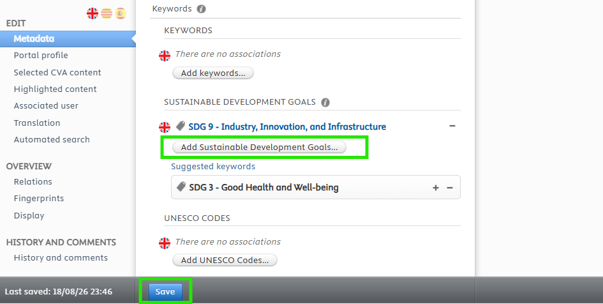
- En la nueva ventana, desplázate hasta el apartado Keywords (Palabras clave).
- Añade los Objetivos de Desarrollo Sostenible en el campo Sustainable Development Goals (Objetivos de Desarrollo Sostenible) con la opción Add Sustainable Development Goals… (Agregar objetivos de desarrollo sostenible…).
- Asegúrate de guardar los cambios haciendo clic en Save (Guardar).
Indica el nivel que tienes en distintos idiomas para que se añada en tu CVN de Fecyt:
- En la página de tu perfil de persona investigadora, haz clic en Edit profile (Editar perfil), situado debajo de tu foto.
- Baja hasta la sección de Keywords (Palabras clave) en el apartado de Common European Framework of reference for Language Skills (Marco común Europeo de referencia para las lenguas (CEFR)).
- Haz clic en Add (Agregar).
- En el desplegable, selecciona el idioma que quieres añadir.
- Asigna el nivel correspondiente para cada una de las destrezas – Comprensión auditiva, comprensión lectora, expresión escrita, expresión oral e interacción oral – y añade el nivel correspondiente.
- Haz clic en Save (Guardar).
Añadir publicaciones
El personal de la Biblioteca se encarga de importar, supervisar y validar los registros de publicaciones científicas indexadas en Web of Science y Scopus. Por esta razón, la mayoría de publicaciones deberían estar ya asociadas a tu perfil de persona investigadora.
La introducción de publicaciones no indexadas es responsabilidad del propio PDI.
Para añadir publicaciones, usa las secciones Importar publicaciones desde Web of Science o Scopus, Importar publicaciones desde un fichero y Añadir publicaciones manualmente.
Los registros validados no son editables, de manera que si quieres reclamar o eliminar una publicación erróneamente asociada a tu perfil, contacta con Biblioteca.
Antes de importar cualquier registro, busca la publicación en la barra de búsqueda para asegurarte de que no exista ya en MERIT. Si ya existe, contacta con Biblioteca para que te añadamos como autor.
- Utiliza el botón azul + Add content (+ Añadir contenido) en la parte superior de la pantalla.
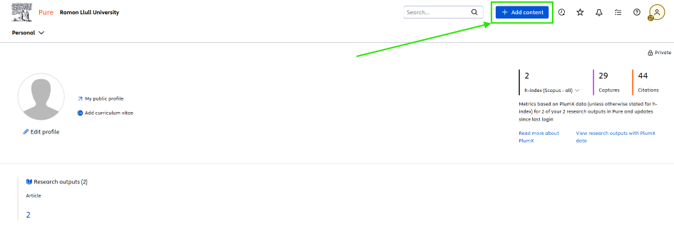
- Selecciona Research Output (Resultado de investigación) > Import from online source (Importar desde una fuente en línea).
- Selecciona Scopus o Web of Science.
- Busca la publicación por título o por DOI.
- Una vez recuperada la publicación, haz clic en Import (Importar) y después en Import and review (Importar y revisar).
- Es importante indicar información en los siguientes campos:
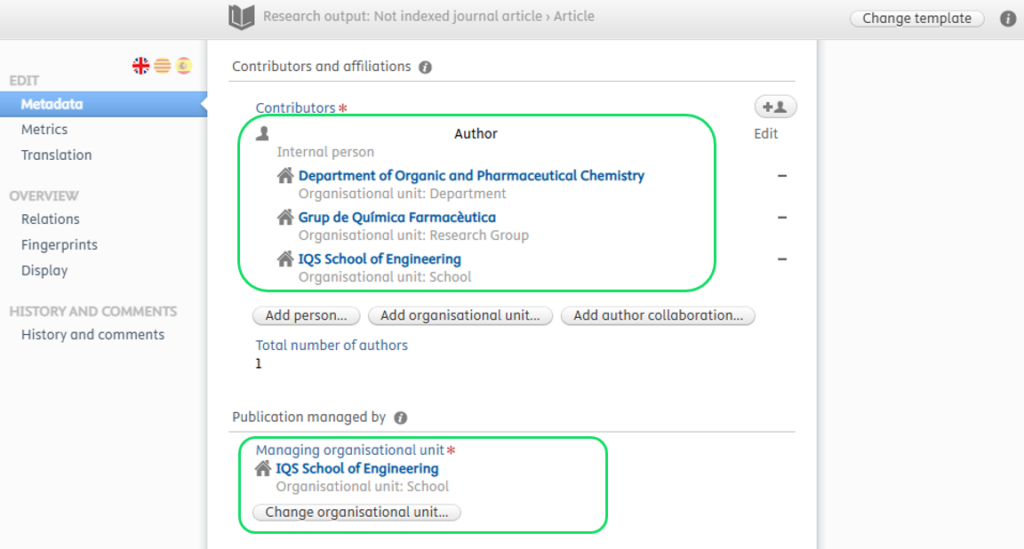
- Contributors and affiliations (Autores y afiliaciones): se indica la autoría de la obra. Se deben indicar las 3 entidades de afiliación: Institución (School), Departamento y Grupo de Investigación.
- Managing organisational unit (Unidad organizativa de gestion): indicar la School.
- Escoge la Visibility (Visibilidad) del registro: Public.
- Revisa que el campo Status = For validation (Estado = Para validación) y finalmente haz clic en Save (Guardar) para guardar el registro.
Las páginas de las revistas o base de datos científicas permiten exportar los metadatos de la publicación en ficheros .ris o .bibtex. Estos se pueden utilizar para importar los metadatos en MERIT.
Antes de importar cualquier registro, busca la publicación en la barra de búsqueda para asegurarte de que no exista ya en MERIT. Si ya existe, contacta con Biblioteca para que te añadamos como autor.
- Utiliza el botón azul + Add content (+ Añadir contenido) en la parte superior de la pantalla.
- Selecciona Research Output (Resultado de investigación) > Import from file (Importar desde un fichero).
- Selecciona Bibtex o RIS según tu fichero.
- Arrastra el fichero en la caja de Upload file y haz clic en Import (Importar).
- Es importante indicar información en los siguientes campos:
- Contributors and affiliations (Autores y afiliaciones): se indica la autoría de la obra. Se deben indicar las 3 entidades de afiliación: Institución (School), Departamento y Grupo de Investigación.
- Managing organisational unit (Unidad organizativa de gestion): indicar la School.
- Escoge la Visibility (Visibilidad) del registro: Public.
- Revisa que el campo Status = For validation (Estado = Para validación) y finalmente haz clic en Save (Guardar) para guardar el registro.
Antes de crear cualquier registro, busca la publicación en la barra de búsqueda para asegurarte de que no exista ya en MERIT. Si ya existe, contacta con Biblioteca para que te añadamos como autor.
- En la pantalla de inicio, haz clic en + Add content (+ Añadir contenido).
- En la nueva ventana, selecciona la tipología dentro de Research output (Resultado de la investigación).
- Rellena todos los campos indicados con el asterisco * y el resto de campos de los que tengas información. Es importante indicar información en los siguientes:
- Contributors and affiliations (Autores y afiliaciones): se indica la autoría de la obra. Se deben indicar las 3 entidades de afiliación: Institución (School), Departamento y Grupo de Investigación.
- Managing organisational unit (Unidad organizativa de gestion): indicar la School.
- Identificadores: siempre que tengamos un DOI, ISSN o ISBN se debe introducir.
- Escoge la Visibility (Visibilidad) del registro: Public.
- Revisa que el campo Status = For validation (Estado = Para validación) y finalmente haz clic en Save (Guardar) para guardar el registro.
Indicar funciones y correspondencia
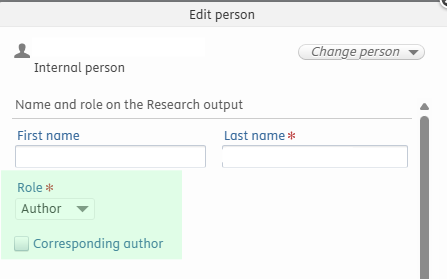
- Dentro del registro del autor, debajo del nombre está el desplegable de Role, que permite diferenciar las funciones de: autor, ilustrador, editor, traductor, editorial o editor invitado.
- Seguidamente, en el caso del autor de correspondencia, selecciona la caja de Corresponding author (Autor de correspondencia).
Añadir afiliaciones externas
- Dentro del registro del autor, baja hasta encontrar el botón de Affiliate to an external organization.

- Busca la organización y selecciónala.
Añadir actividades
El PDI es el responsable de introducir sus actividades de investigación. El personal de la Biblioteca se encarga de supervisar y aprobar los registros introducidos.
Los registros aprobados no son editables, de manera que si quieres modificar o eliminar una actividad erróneamente asociada a tu perfil, contacta con Biblioteca.
Para introducir actividades, consulta la sección Añadir actividades manualmente.
Antes de crear cualquier registro, busca la actividad en la barra de búsqueda para asegurarte de que no exista ya en MERIT. Si existe, contacta con Biblioteca para que te añadamos como autor.
- En la pantalla de inicio, haz clic en + Add content (+ Añadir contenido).
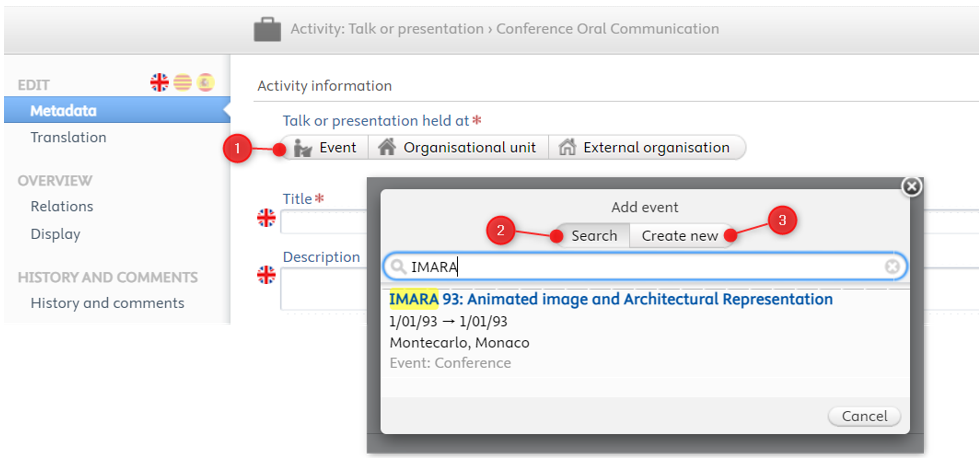
- En la nueva ventana, selecciona Activity > (Actividad >) y la tipología de actividad que deseas crear.
- Busca el evento (congreso) o la institución donde has realizado la actividad. Si no lo encuentras, haz clic en la opción de Create New (Crear nuevo) para crear el registro. En el caso de congresos, se deben indicar fechas, ciudad y país donde se llevó a cabo. Contacta con Biblioteca si encuentras un registro incompleto o erróneo de un congreso.
- Explica las tareas realizadas en la actividad en el campo de Description (Descripción).
- Introduce la información en los campos obligatorios marcados con el asterisco *.
- Escoge Visibility (Visibilidad)= Public.
- Revisa que el campo Status = For approval (Estado = Para aprobación) y haz clic en Save (Guardar) para guardar el registro.
Añadir otro contenido
La introducción de patentes se realiza desde Tech Transfer. Para cualquier patente que falte en tu perfil u observación que quieras realizar, contacta con Tech Transfer.
Cursos y seminarios impartidos
- En la pantalla de inicio, haz clic en + Add content (+ Añadir contenido).
- En la nueva ventana, selecciona Course > Course types > Teacher training courses and seminars given (Curso > Tipos de curso > Cursos y seminarios impartidos de formación docente).
- En el campo Title (Título) indica el nombre del curso e institución donde se llevó a cabo.
- En el campo Description (Descripción) escribe los objetivos del curso.
- Indica la fecha de realización del curso en Start date (Fecha de inicio) y, si dura más de un día, indica también la End date (Fecha de fin).
- Guarda el registro con Save (Guardar).
Cursos y seminarios recibidos
- En la pantalla de inicio, haz clic en + Add content (+ Añadir contenido).
- En la nueva ventana, selecciona Curso > Tipos de curso > Curso.
- En el campo Title (Título) indica el nombre del curso e institución donde se realizó.
- En el campo Description (Descripción) escribe los objetivos del curso.
- Indica la fecha de realización del curso en Start date (Fecha de inicio) y, si dura más de un día, indica también la End date (Fecha de fin).
- Guarda el registro con Save (Guardar).
- En la pantalla de inicio, haz clic en + Add content (+ Añadir contenido).
- En la nueva ventana, selecciona Prize > Prize format types > Acreditations (Premio > Tipos de formato de premios > Acreditaciones (AQU, ANECA, AEI)).
- En el campo de Title (Título) indica qué acreditación te han concedido (Acreditación de Profesor Titular, Acreditación de Profesor Contratado Doctor…).
- Indica la Awarded date (Fecha de dotación) y añade la agencia de calidad (AQU, ANECA…) en el campo de Granting Organisations (Organizaciones adjudicatarias). La forma aceptada de dichas agencias es la siguiente:


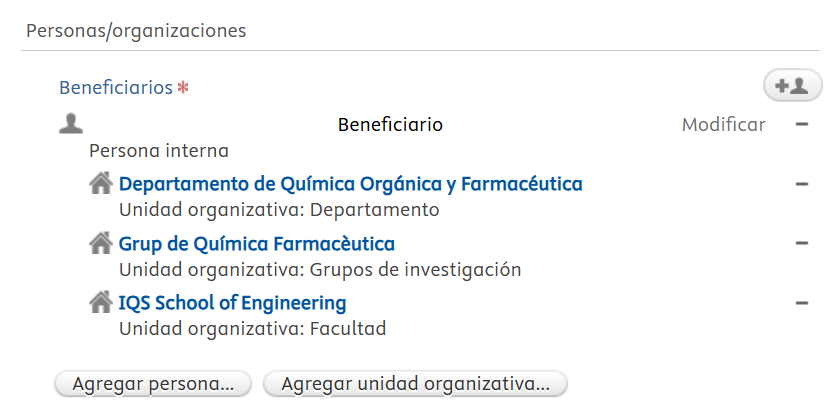
- Como beneficiario, indica la School, el departamento y el grupo de investigación a los que estás afiliado.
- Guarda el registro haciendo clic en Save (Guardar).
La introducción de sexenios, tramos de investigación y méritos de investigación se realiza desde la Oficina de Investigación e Innovación (ORI) de la Universitat Ramon Llull. Para cualquier registro que falte en tu perfil o modificación, contacta con la ORI.
Tesis de grado y máster
La introducción de la supervisión de tesis de grado y máster se realiza desde la Biblioteca. Para cualquier registro que falte en tu perfil o modificación, contacta con Biblioteca.
Tesis doctorales
La introducción de la supervisión de tesis doctorales se realiza desde la Oficina de Investigación e Innovación (ORI) de la Universitat Ramon Llull. Para cualquier registro que falte en tu perfil o modificación, contacta con la ORI.